Passroyal Panel, le panneau d’hébergement de vos sites

Sites, certificats, bases de données, fichiers et sauvegardes se gèrent depuis le navigateur. Choisissez-le à la commande : votre serveur arrive avec le panneau installé, et il vous appartient.

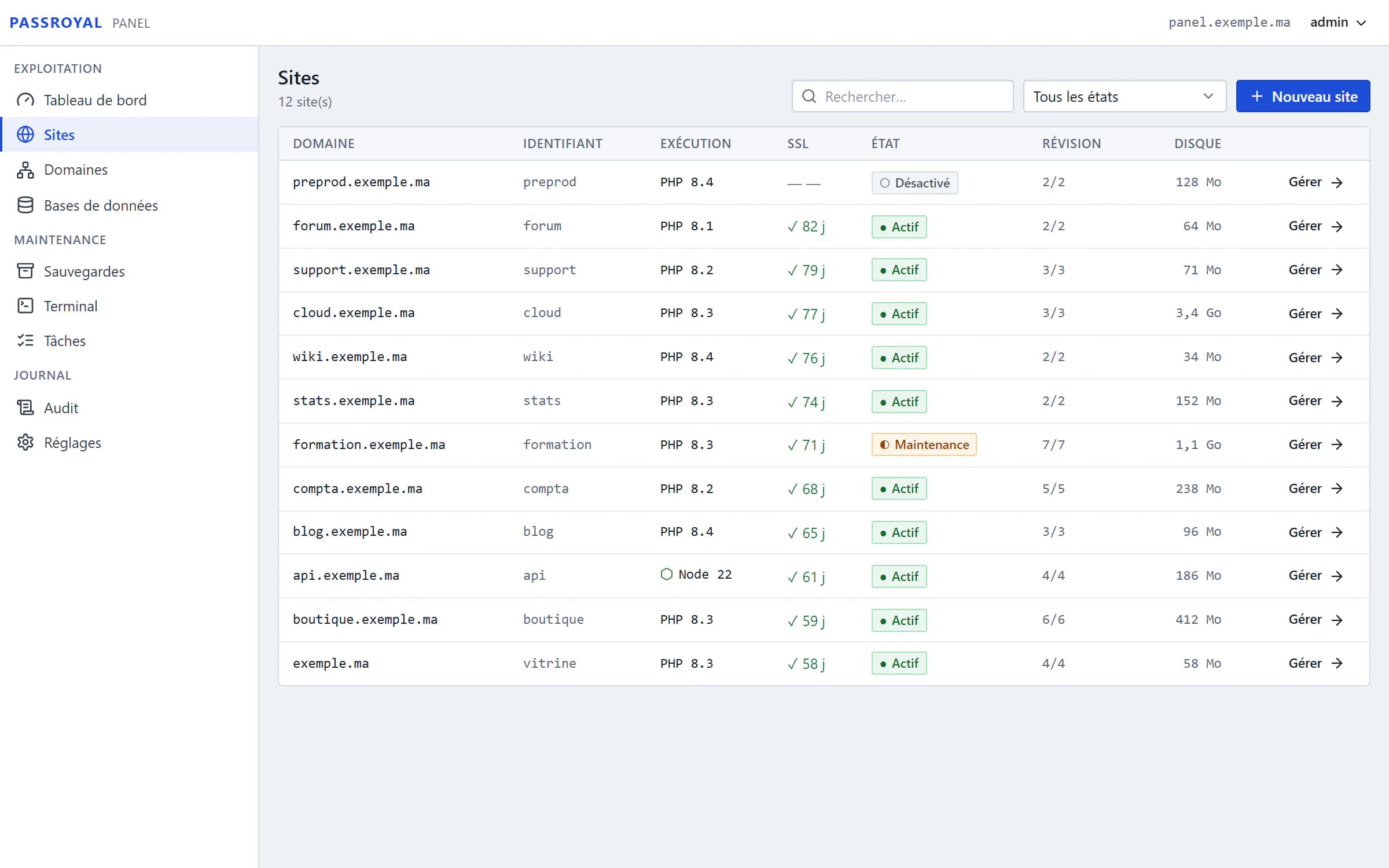
Passroyal Panel, la liste des sites : douze sites d’exemple avec leur version de PHP ou de Node.js, leur certificat SSL, leur état et leur espace disque.
  • Inclus sans supplémentQuelle que soit la taille du serveur, sans licence.
  • Interface en françaisChaque écran, chaque état, chaque message.
  • Installé à la commandeVos identifiants arrivent par email.
  • Double authentificationObligatoire pour le compte propriétaire.

Le panneau, écran par écran

Des captures de la vraie interface, avec des sites d’exemple : c’est le panneau que vous aurez sur votre serveur.

Chaque site, sa version de PHP

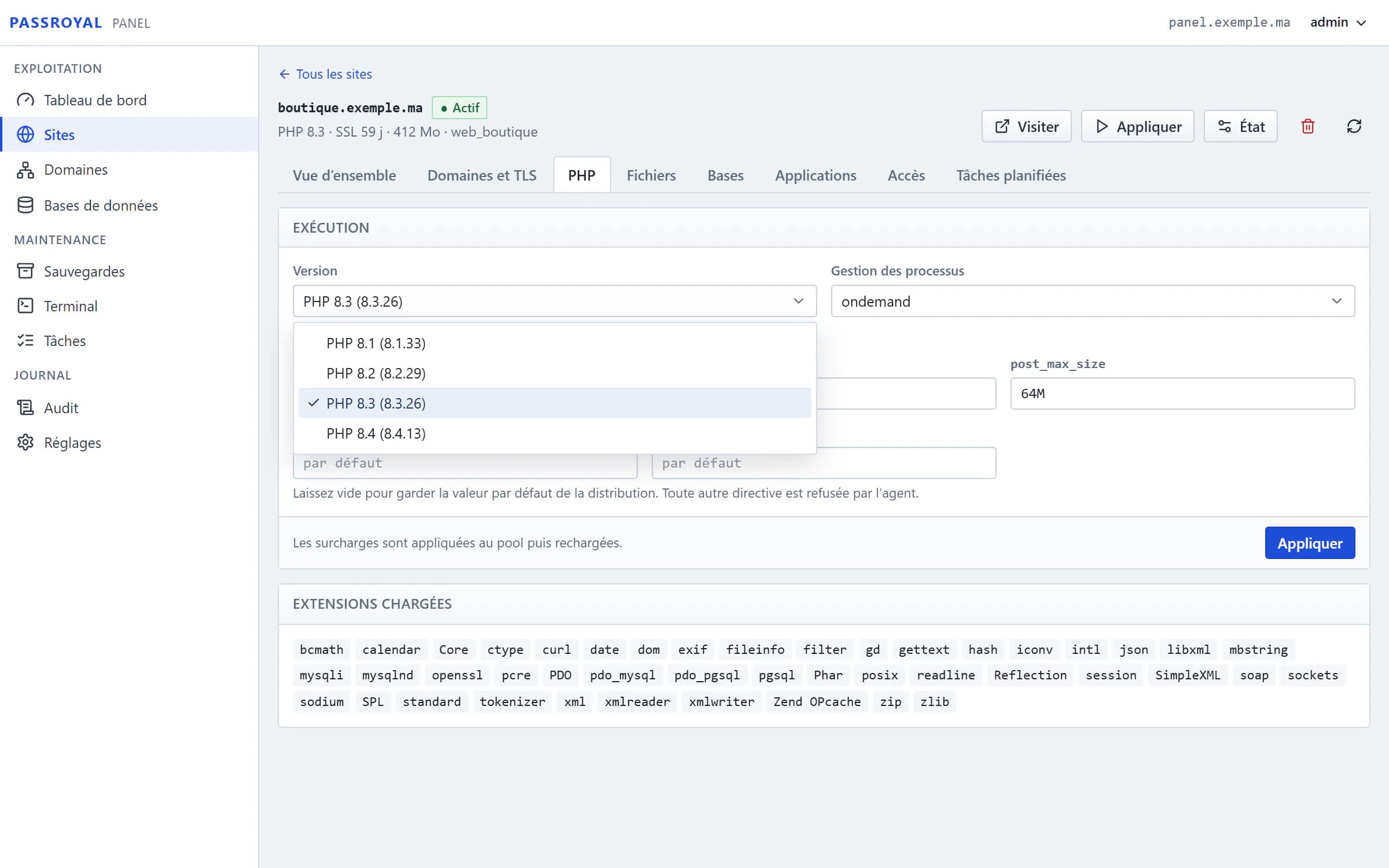
Un domaine, un dossier et un utilisateur système par site, avec la version de PHP de votre choix, de 8.1 à 8.4. Changer de version ne coupe aucune requête.

  • Node.js 20, 22 ou 24 pour vos applications, chacune dans son conteneur
  • Actif, en maintenance avec votre page, suspendu ou désactivé : un clic suffit
La page d’un site dans Passroyal Panel, onglet PHP : la liste des versions ouverte, de PHP 8.1 à PHP 8.4, au-dessus des extensions chargées.

Vos fichiers et vos bases, sans client FTP

Parcourez, éditez, envoyez, compressez et réglez les permissions depuis le navigateur. Chaque site a ses bases MariaDB et leurs utilisateurs, avec export.

  • phpMyAdmin s’ouvre déjà connecté, sans que le mot de passe passe par l’adresse
  • Des comptes SFTP et SSH limités au dossier de leur site
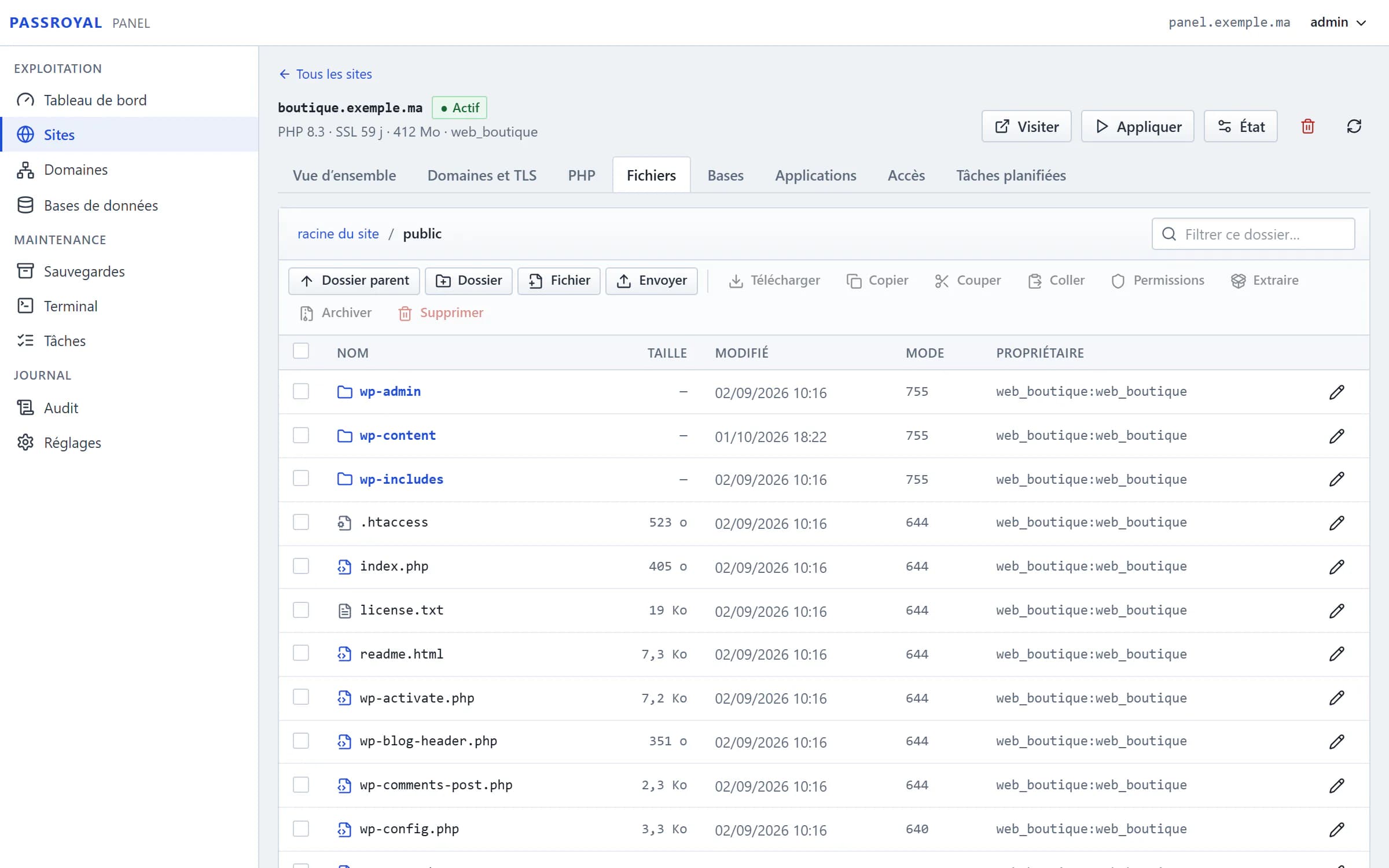
Le gestionnaire de fichiers de Passroyal Panel, dans le dossier public d’un site WordPress : tailles, dates, permissions et propriétaire de chaque fichier.
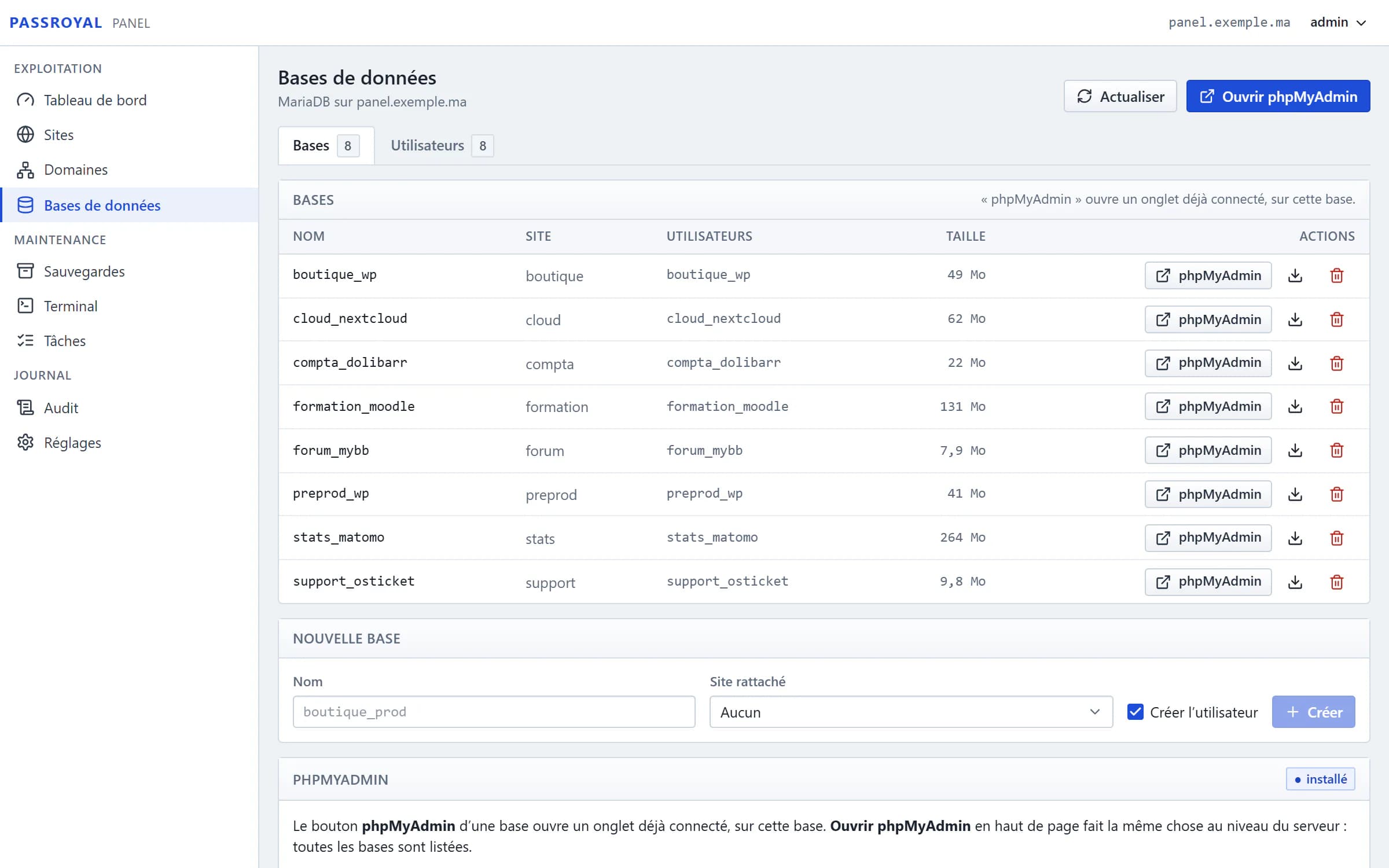
Les bases de données dans Passroyal Panel : chaque base MariaDB avec son site, son utilisateur, sa taille et un bouton phpMyAdmin.

Certificats et sauvegardes, tout seuls

Les certificats Let’s Encrypt sont gratuits et renouvelés automatiquement, après une vérification que votre domaine pointe bien vers le serveur. Les sauvegardes partent à l’heure prévue.

  • Sur le serveur lui-même, sur un stockage S3 ou sur un serveur SFTP
  • Avec rétention et restauration
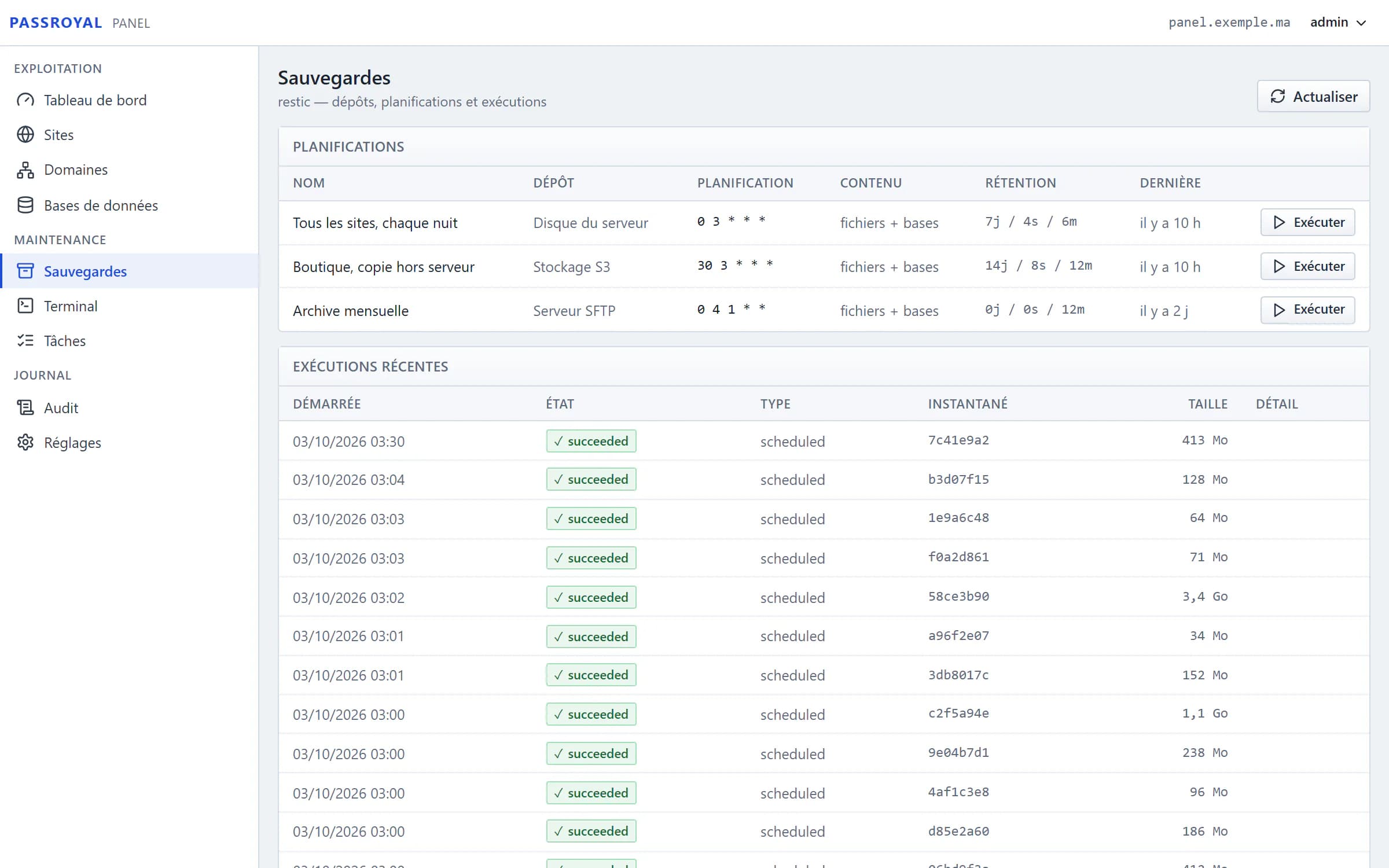
Les sauvegardes dans Passroyal Panel : trois planifications, vers le serveur, un stockage S3 et un serveur SFTP, puis les exécutions de la nuit, réussies.
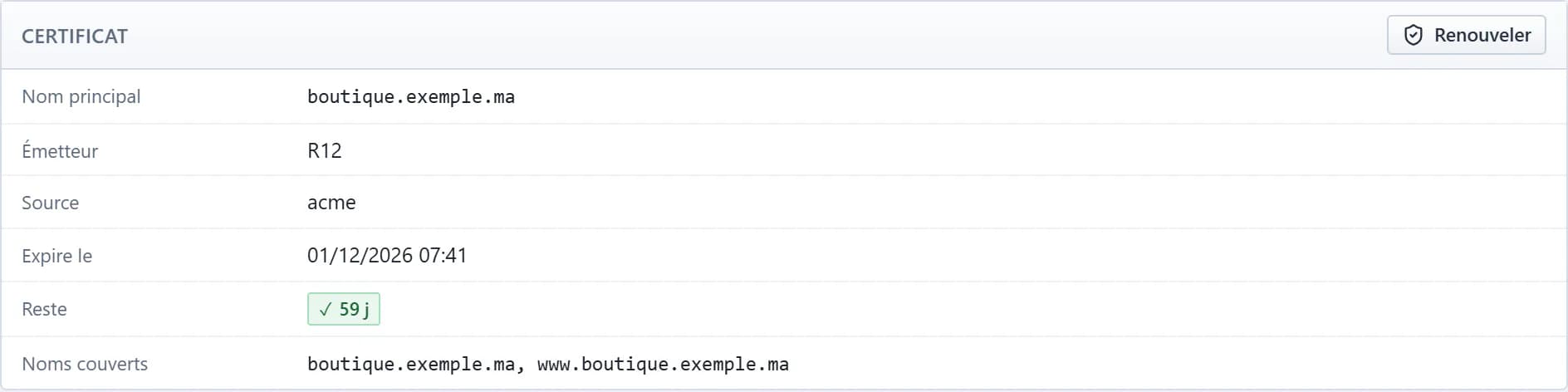
Le certificat Let’s Encrypt d’un site dans Passroyal Panel : noms couverts, date d’expiration et jours restants.

Une application, installée avec son site

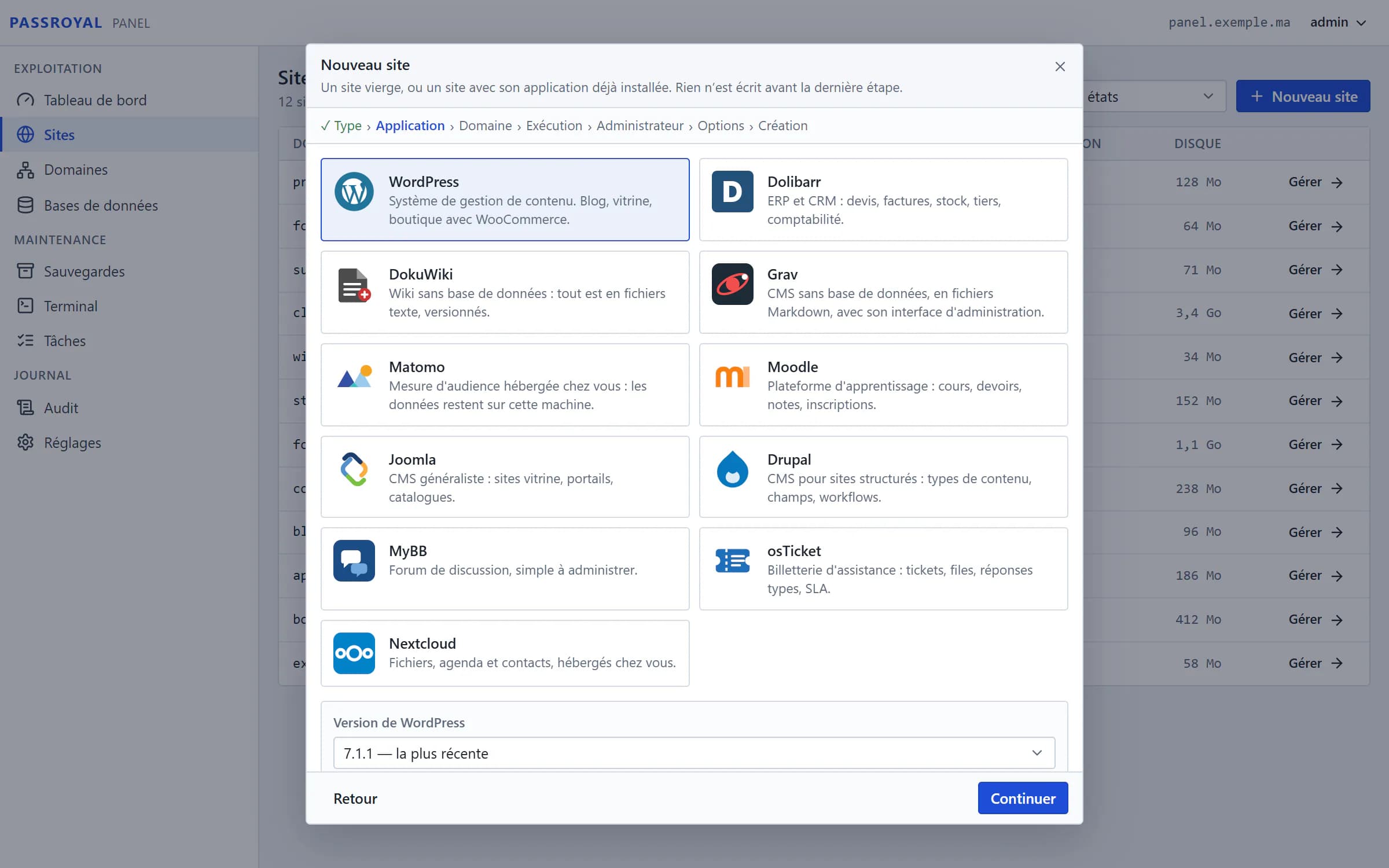
Choisissez WordPress, Dolibarr, Moodle ou Nextcloud en créant le site : le panneau crée la base de données, installe les fichiers et vous donne l’adresse d’administration.

  • Chaque archive est vérifiée par son empreinte avant d’être installée
  • Les versions précédentes restent proposées, vérifiées de la même façon
L’assistant de création de site de Passroyal Panel : les onze applications du catalogue, WordPress choisi, avec sa version et son empreinte sha256.

Tout ce que fait le panneau

Ce qui se fait d’habitude en ligne de commande se fait ici en quelques clics. Et pour le reste, il y a le terminal.

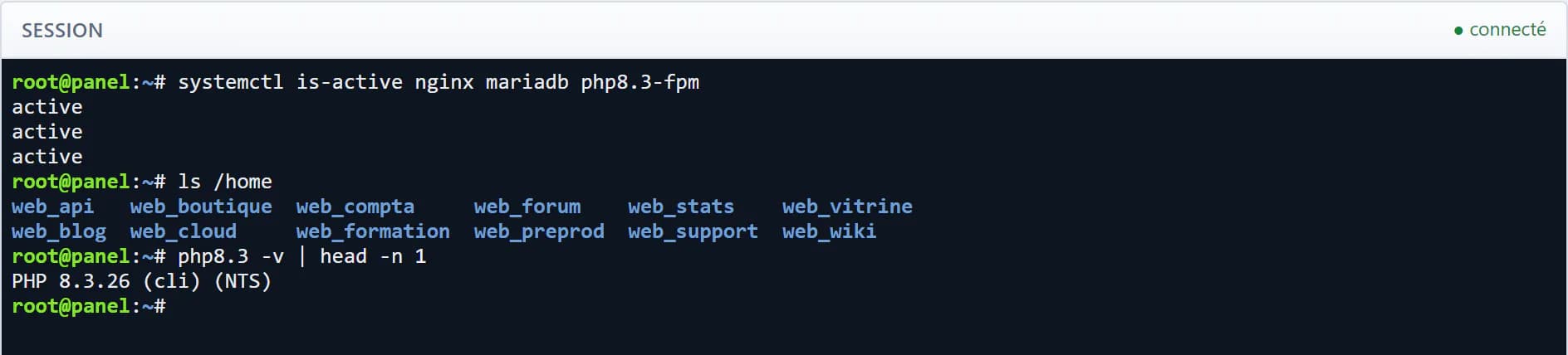
Le terminal web de Passroyal Panel : une session root ouverte dans le navigateur.
Terminal web. Root compris, dans le navigateur, pour ce que l’interface ne fait pas. Chaque session est enregistrée.
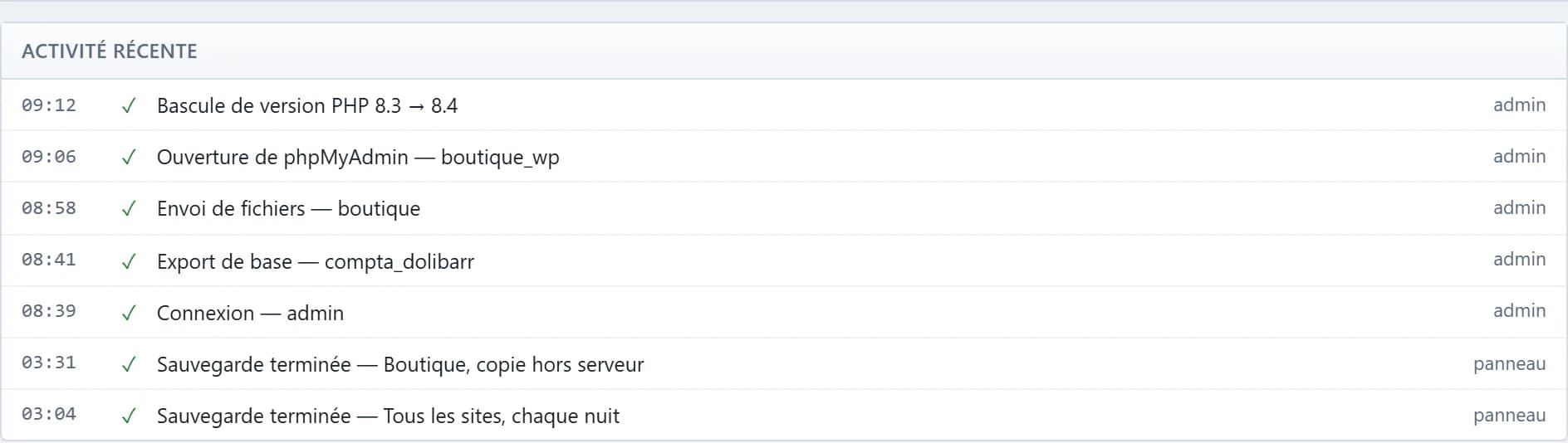
L’activité récente du journal d’audit de Passroyal Panel : chaque opération avec son heure et son auteur.
Journal d’audit. Chaque opération est tracée, avec qui l’a faite, quand, et l’adresse d’où elle venait.
  • SitesUn domaine, un dossier et un utilisateur système par site.
  • PHP au choixDe 8.1 à 8.4 par site ; changer de version ne coupe aucune requête.
  • Applications Node.jsNode.js 20, 22 ou 24, chaque application dans son conteneur.
  • Certificats SSLLet’s Encrypt, gratuit, renouvelé tout seul, DNS vérifié avant.
  • Gestionnaire de fichiersÉditer, envoyer, compresser, extraire, régler les permissions.
  • Bases de donnéesMariaDB par site, avec export et phpMyAdmin déjà connecté.
  • Accès SFTP et SSHDes comptes limités à leur site, par mot de passe ou par clé.
  • Tâches planifiéesLes tâches récurrentes de chaque site, lancées sans shell.
  • SauvegardesPlanifiées, avec rétention et restauration : serveur, S3 ou SFTP.
  • Maintenance en un clicActif, en maintenance avec votre page, suspendu ou désactivé.
  • Terminal webDans le navigateur, root compris, chaque session enregistrée.
  • Journal d’auditChaque opération, avec qui l’a faite, quand et d’où.

Onze applications, installées en un clic

Choisissez l’application et le site qui l’accueille : le panneau crée la base de données, installe les fichiers et vous donne l’adresse d’administration.

  • WordPressSite et boutiqueBlog, site vitrine ou boutique avec WooCommerce.
  • DolibarrGestionERP et CRM : devis, factures, stock, tiers, comptabilité.
  • DokuWikiWikiWiki sans base de données : tout est en fichiers texte, versionnés.
  • GravSiteCMS sans base de données, en fichiers Markdown, avec son administration.
  • MatomoStatistiquesMesure d’audience hébergée chez vous : les données restent sur votre serveur.
  • MoodleFormationPlateforme d’apprentissage : cours, devoirs, notes, inscriptions.
  • JoomlaSiteCMS généraliste : sites vitrines, portails, catalogues.
  • DrupalSiteCMS pour sites structurés : types de contenu, champs, workflows.
  • MyBBForumForum de discussion, simple à administrer.
  • osTicketAssistanceBilletterie d’assistance : tickets, files, réponses types, délais.
  • NextcloudFichiersFichiers, agenda et contacts, hébergés chez vous.

Chaque version proposée a d’abord été installée sur un vrai site, puis retirée. Son archive est vérifiée par son empreinte avant d’être installée sur votre serveur.

Questions sur Passroyal Panel

Passroyal Panel est-il payant ?

Non. Il est inclus : vous payez le serveur, au prix de n’importe quelle machine de la même taille. Pas de licence, pas de frais par site.

Comment l’obtenir ?

En créant votre serveur : choisissez Passroyal Panel parmi les Apps de l’assistant, puis la taille de la machine. Au premier démarrage, le panneau se configure seul, et vos identifiants arrivent par email dès qu’il répond.

Combien de sites puis-je héberger ?

Le panneau ne fixe aucune limite : c’est la taille du serveur qui décide. Quelques sites vitrines tiennent sur 2 Go de mémoire ; une boutique ou plusieurs sites fréquentés en demandent davantage.

Puis-je utiliser mes propres noms de domaine ?

Oui. Faites pointer le domaine vers l’adresse IP publique du serveur chez votre registraire, puis créez le site dans le panneau : il vérifie que le domaine arrive bien sur la machine avant de demander le certificat SSL.

Qui a accès à mon panneau ?

Vous. Le compte administrateur est créé au premier démarrage de votre serveur, avec un mot de passe qui lui est propre, et la double authentification est obligatoire avant toute autre action. Vous gardez aussi l’accès root à la machine.

Le panneau gère-t-il les emails ?

Non. Il n’héberge pas de boîtes mail. Pour vos adresses, utilisez un service de messagerie dédié : vos sites peuvent envoyer leurs emails par son intermédiaire.

Puis-je installer autre chose sur le serveur ?

Oui, la machine est la vôtre. Évitez seulement de modifier à la main les fichiers que le panneau génère, comme la configuration des sites : il repère ceux qui ont changé, mais c’est lui qui doit rester la référence.

Toutes les questions

Prêt à lancer vos sites ?

Choisissez Passroyal Panel parmi les Apps en créant votre serveur : il est inclus, quelle que soit la taille.

Créer mon serveur